Portin asennon näyttäminen SUPLA-sovelluksessa
Zamel SBW-02 -kaksikanavaisen WiFi-moduulin avulla voit ohjata kahta laitetta ja nähdä, onko portti saavuttanut jommankumman ääriasentonsa (auki/kiinni). Ensin portin tilatieto on saatava itse WiFi-moduuliin. Tätä varten käytetään anturin IN1-liitintä. Toista liitettyä laitetta varten on käytettävissä IN2-liitin.
PORTIN TILATIEDON NÄYTTÄMINEN OHJAUSYKSIKÖN AVULLA
Tietyissä ohjausyksiköiden malleissa on lähtöjä, jotka välittävät tiedon portin tilasta. NICE merkitsee nämä lähdöt tunnuksella OGI (tai S.C.A.). Tehtaalla nämä lähdöt on ohjelmoitu näyttämään portin asento, mutta ne voidaan ohjelmoida uudelleen myös muuhun käyttöön (esim. sähkölukolle). Jos käytät OGI-liittimiä muuhun tarkoitukseen, suosittelemme näyttämään portin asennon vaihtoehtoisella tavalla magneettikytkimen avulla.
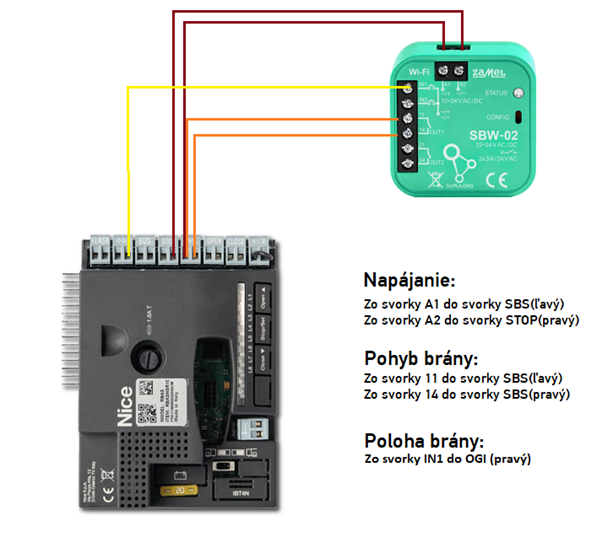
Esimerkki Zamel SBW-02 WiFi-moduulin kytkemisestä NICE RBA3R10 -ohjausyksikköön liittämällä IN1- ja OGI-liittimet toisiinsa:
PORTIN TILATIETO MAGNEETTIKYTKIMEN AVULLA
Jos ohjausyksikössäsi ei ole portin tilatietoa varten liitintä tai liitintä käytetään muuhun tarkoitukseen, voit käyttää magneettikytkintä, joka koostuu itse kytkimestä ja vastakappaleesta. Magneettikytkimen toiminta on yksinkertainen, ja sillä on kaksi asentoa:
- asento – magneettikytkin on kosketuksissa vastakappaleeseen
- asento – magneettikytkin ei ole kosketuksissa vastakappaleeseen
Jotta portin tilan ilmaisin toimisi oikein, magneettikytkin ja vastakappale on sijoitettava oikein. Magneettikytkin liitetään WiFi-moduuliin ja asennetaan portin viereiseen kiinteään rakenteeseen (esim. pylvääseen tai seinään). Magneettikytkimen vastakappale on asennettava portin liikkuvaan osaan (portin runkoon) siten, että portin ollessa kiinni (tai auki) se koskettaa magneettikytkintä ja toisessa asennossa kosketus katkeaa. Kumpikin asento vastaa portin tilaa (kiinni tai auki).
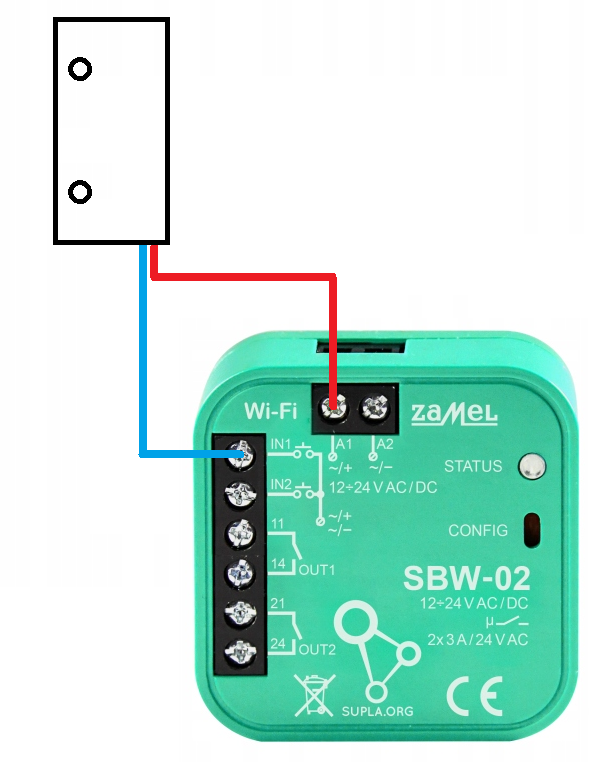
Magneettikytkin liitetään WiFi-moduuliin seuraavasti:
- johto A1-liittimeen
- johto IN1-liittimeen
Magneettikytkimen kytkentä Zamel SBW-02 WiFi-moduuliin:
PORTIN TILAN NÄYTÖN OIKEAT ASETUKSET SUPLA CLOUDISSA
Sovelluksessa portin tila näkyy erikseen nimellä Portin avaustunnistin. Voit kuitenkin yhdistää tunnistimen ohjauskanavaan, jolloin portin tila näkyy suoraan kyseisellä kanavalla. Kirjaudu osoitteessa https://cloud.supla.org/login ja siirry ZAMEL SBW-02 WiFi-moduuliin Oma SUPLA -kategoriassa. Näytön alaosassa näkyvät laitteen yksittäiset kanavat, jotka vastaavat WiFi-moduulin tuloja ja lähtöjä. Kaksi ensimmäistä kanavaa on tarkoitettu ohjaukseen, ja seuraavat kanavat toimivat portin tilan tunnistimina.
WiFi-moduulin kanavat tulojen ja lähtöjen mukaan:
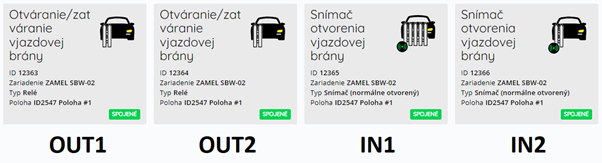
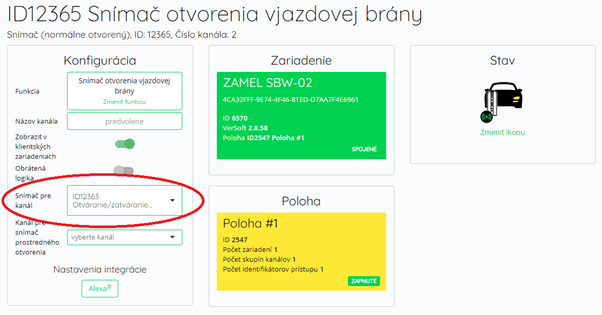
Avaa aktiivinen tunnistinkanava ja valitse Tunnistin kanavalle -riviltä ohjauskanava, jossa portin tilan halutaan näkyvän.
Tunnistinkanavan yhdistäminen ohjauskanavaan:
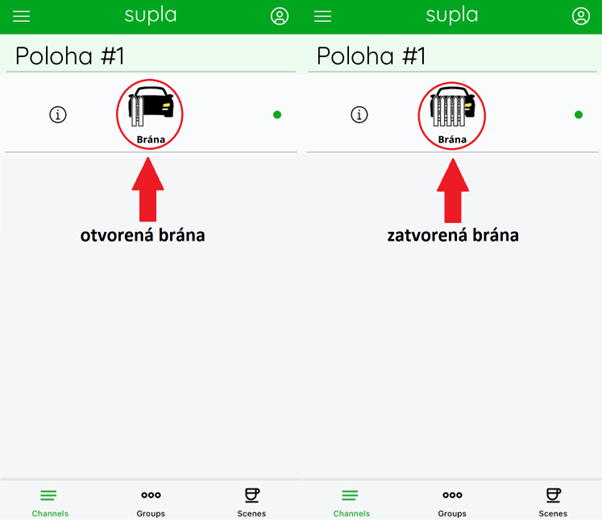
Kun tunnistinkanava on yhdistetty ohjauskanavaan, portin tila näkyy sovelluksessa suoraan ohjauspainikkeessa.
Portin tilan näyttö SUPLA-sovelluksessa tunnistimen ja ohjauskanavan yhdistämisen jälkeen:
VINKKI: Jos käytössä on vain yksi kanava (yksi liitetty laite), voit poistaa käyttämättömät kanavat käytöstä, jolloin SUPLA-mobiilisovelluksen näkymästä tulee selkeämpi. Avaa käyttämätön kanava ja valitse toiminnoksi Ei mitään (kanava poistetaan käytöstä).
VIRHEELLISEN NÄYTÖN KORJAAMINEN
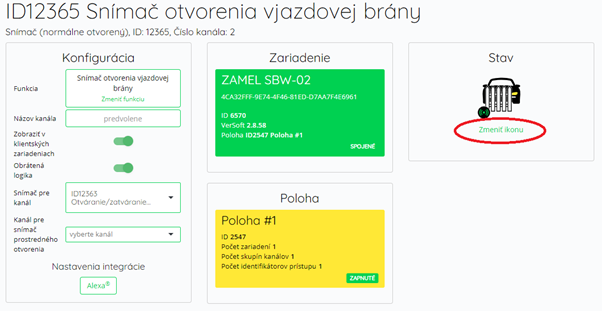
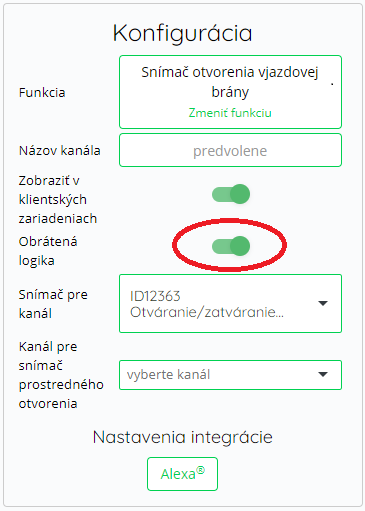
Sovellus saattaa näyttää portin tilan väärin: avoimen portin tilana näkyy kiinni ja päinvastoin. Korjausta varten kirjaudu osoitteessa https://cloud.supla.org/login ja siirry ZAMEL SBW-02 WiFi-moduuliin Oma SUPLA -kategoriassa. Valitse tunnistinkanava ja napsauta Konfiguraatio-taulukon Käänteinen logiikka -rivillä olevaa harmaata painiketta. Painikkeen väri muuttuu vihreäksi. Muista tallentaa muutos.
Tunnistinkanavan käänteisen logiikan asetus:
Lopuksi vinkki: voit vaihtaa portin tilan näyttökuvakkeen tunnistinkanavan asetuksista: